Tutorial Update Firmware Versi Lollipop 5.0 Untuk Semua Asus Zenfone(4 5 6 2) Tanpa PC
Tutorial Update Versi Lollipop Terbaru For Semua Asus Zenfone Tanpa PC - Alhamdulilah berjumpa lagi bersama saya admin bacandroids dalam share seputar mengenai tips dan trick dalam memaksimalkan kinerja smartphone android anda, nah salah satu smartphone yang saya bahas pada post ini lebih dikhususkan tentunay untuk keluarga dari Ponsel Asus Zenfone yang belakangan ini banyak sekali penggunanya dari berbagai kalangan.
Begitupun dengan semakin boomingnya berita hangat menganai Upgrade Asus Zenfone 4 5 6 2 dari Kitkat ke Versi Lollipop ini tentu membuat admin menjadi giat dan sigap untuk membuat postingan ini agar para user Zeny dapat merasakan versi Lollipop yang sudah terbaru ini tentunya dengan tutorial yang aman dan mudah untuk di pahami oleh anda, Rilisnya file firmware Android Os lollipop ini sudah tersedia sejak pertengahan bulan juni 2015 yang hadir untuk semua tipe Zenfone yang umum sudah kita kenal.

Tutorial update versi ke lollipop untuk zenfone ini dapat anda terapkan pada Asus Zenfone 4s, zenfone 2, zenfone 5 padfone mini, padfone S dan zenfone 6, dari step/langkah yang di lakukan tentu sama yang membedakannya ialah file firmware itu sendiri yang dibutuhkan untuk varian zenfone yang anda miliki, jadi jangan sampai salah dalam memilih file firmware lollipop. Untuk yang penasaran dan ingin mencoba anda bisa langsung menyimak langkah dan tutorial yang saya berikan berikut ini.
Syarat dan Ketentuan Upgrade Versi Lollipop untuk Semua Asus Zenfone ( 4 5 6 2) :
Tutorial Update OS Lollipop untuk Semua Asus Zenfone(C 4/S 5 6 2 dan Zoom) Tanpa PC :
1. Pertama anda Download file Firmware Lollipop Asus Zenfone, baik itu Zenfone 4, Zenfone 5, Zenfone 6 dan zenfone 2 terbaru sekalipun.
Cara download file Firmware untuk semua Android ASUS OS Versi Lollipop :
2. Jika file sudah di download anda bisa buka File Manager/FX Explorer pada Asus Anda.
3. Cari file firmware biasanya terletak pada folder Download.
4. Lihat dan pastikan file Firmware tersebut tentu berakhiran nama "user.zip", jika tidak ada akhiran user.zip anda bisa buka dan Extrak terlebih dahulu. Baik lewat PC9Winrar) maupun ekstrak via Apk di Android. Sampai ada file seperti "contoh : UL-ASUS_T00F-WW-3.23.40.52-user.zip".
5. Jika sudah anda langsung "Cut" file firmware "contoh : UL-ASUS_T00F-WW-3.23.40.52-user.zip", dan "paste" kan ke "Internal Storage/Memory internal" dan usahakan tidak di taruh di dalam folder.
6. Jika sudah di paste ke memory internal, Coba anda lihat pada StatusBar Asus Zenfone anda hingga muncul Notifikasi mengenai Update Firmware Asus Zenfone Lollipop terbaru.
7. Jika Notif tersebut tidak muncul anda bisa ikuti langkah dibawah :
8. Setelah itu biasanya Notifikasi muncul untuk melakukan update firmware ke versi lollipop, Selanjutnya anda gulir status bar zenfone anda >> dan Klik Notif Update >> Klik OK.
9. Selanjutnya Asus Zenfone anda akan Reboot dengan otomatis, Proses Update ke Lollipop memakan waktu sekitar 10 - 15 menit dan tunggu hingga selesai.
10. Setelah Proses Update selesai Zenfone akan Reboot kembali, Biasanya reboot tersebut memakan waktu yang lebih lama antara 10 menit hingga 30 menitan. (Banyak yang mengira setelah Selesai update firmware akan menyerupai Bootloop tapi sebenar nya tidak).
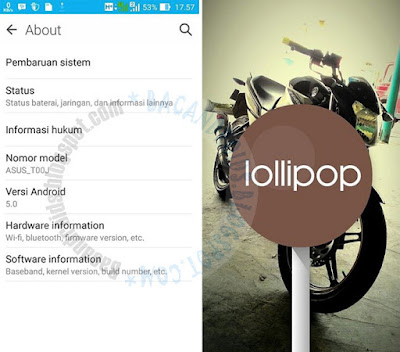
Tutor ini sudah berhasil di Coba dan teruji Work di terapkan untuk Asus Zenfone 2, 4,5 dan 6, sekian dan selamat mencoba melakukan Upgrade Asus Zenfone ke Versi Lollipop terbaru dengan mudah, semoga artikel Tutorial Update Firmware Versi Lollipop 5.0 Untuk Semua Asus Zenfone(4,5,6,2) Tanpa PC ini dapat berguna dalam memperbahrui OTA asus Zenfone anda.
Begitupun dengan semakin boomingnya berita hangat menganai Upgrade Asus Zenfone 4 5 6 2 dari Kitkat ke Versi Lollipop ini tentu membuat admin menjadi giat dan sigap untuk membuat postingan ini agar para user Zeny dapat merasakan versi Lollipop yang sudah terbaru ini tentunya dengan tutorial yang aman dan mudah untuk di pahami oleh anda, Rilisnya file firmware Android Os lollipop ini sudah tersedia sejak pertengahan bulan juni 2015 yang hadir untuk semua tipe Zenfone yang umum sudah kita kenal.
Tutorial update versi ke lollipop untuk zenfone ini dapat anda terapkan pada Asus Zenfone 4s, zenfone 2, zenfone 5 padfone mini, padfone S dan zenfone 6, dari step/langkah yang di lakukan tentu sama yang membedakannya ialah file firmware itu sendiri yang dibutuhkan untuk varian zenfone yang anda miliki, jadi jangan sampai salah dalam memilih file firmware lollipop. Untuk yang penasaran dan ingin mencoba anda bisa langsung menyimak langkah dan tutorial yang saya berikan berikut ini.
Syarat dan Ketentuan Upgrade Versi Lollipop untuk Semua Asus Zenfone ( 4 5 6 2) :
- Pastikan Sebelum mengupdate Zenfone ww ke Lollipop Harap Pastikan bahwa Zenfone anda sudah hadir dengan Versi Kitkat yang terakhir.
- Pastikan Batrai anda minimal berkisar 50%.
- Pastikan sebelum download file firmware dibawah anda bisa sesuaikan dengan tipe asus zenfone yang anda miliki.
- File Berikisar 700MB jadi siapkan koneksi internet yang cukup.
- Work untuk Zenfone yang sudah di Root ataupun yang Belum Root.
- D.W.Y.O.R
Tutorial Update OS Lollipop untuk Semua Asus Zenfone(C 4/S 5 6 2 dan Zoom) Tanpa PC :
1. Pertama anda Download file Firmware Lollipop Asus Zenfone, baik itu Zenfone 4, Zenfone 5, Zenfone 6 dan zenfone 2 terbaru sekalipun.
Cara download file Firmware untuk semua Android ASUS OS Versi Lollipop :
- Masuk pada situs resmi Download File Firmware untuk semua Zenfone.
- Pilih "Tab Phone" dan pilih sesuai dengan tipe ponsel yang anda miliki.
- Pilih label "Support"
- Dan pilih juga "Driver and Tool"
- Pada menu dropdown pilih "OS Android"
- Pilih label "Firmware"
- Pilih dan cari Firmware terbaru Android L berdasarkan jenis tipe yang anda butuhkan.
- Jika versi sudah di dapat anda bisa klik link "Global" untuk Download.
2. Jika file sudah di download anda bisa buka File Manager/FX Explorer pada Asus Anda.
3. Cari file firmware biasanya terletak pada folder Download.
4. Lihat dan pastikan file Firmware tersebut tentu berakhiran nama "user.zip", jika tidak ada akhiran user.zip anda bisa buka dan Extrak terlebih dahulu. Baik lewat PC9Winrar) maupun ekstrak via Apk di Android. Sampai ada file seperti "contoh : UL-ASUS_T00F-WW-3.23.40.52-user.zip".
5. Jika sudah anda langsung "Cut" file firmware "contoh : UL-ASUS_T00F-WW-3.23.40.52-user.zip", dan "paste" kan ke "Internal Storage/Memory internal" dan usahakan tidak di taruh di dalam folder.
6. Jika sudah di paste ke memory internal, Coba anda lihat pada StatusBar Asus Zenfone anda hingga muncul Notifikasi mengenai Update Firmware Asus Zenfone Lollipop terbaru.
7. Jika Notif tersebut tidak muncul anda bisa ikuti langkah dibawah :
Masuk Pengaturan >> Update System/pembaruan system >> Periksa pembaruan. Dan cek notifikasi Updatenya. Jika masih tidak muncul anda bisa Restart/matikan ulang Zenfone anda.
8. Setelah itu biasanya Notifikasi muncul untuk melakukan update firmware ke versi lollipop, Selanjutnya anda gulir status bar zenfone anda >> dan Klik Notif Update >> Klik OK.
9. Selanjutnya Asus Zenfone anda akan Reboot dengan otomatis, Proses Update ke Lollipop memakan waktu sekitar 10 - 15 menit dan tunggu hingga selesai.
10. Setelah Proses Update selesai Zenfone akan Reboot kembali, Biasanya reboot tersebut memakan waktu yang lebih lama antara 10 menit hingga 30 menitan. (Banyak yang mengira setelah Selesai update firmware akan menyerupai Bootloop tapi sebenar nya tidak).
Note : Jika Proses Update versi Selesai Hp Zenfone anda akan masuk ke Home Screen dengan tampilan baru seperti Lollipop. namun Jika proses update mamakan waktu 1 jam tentunya hal tersebut menunjukan Bootloop.
Tutor ini sudah berhasil di Coba dan teruji Work di terapkan untuk Asus Zenfone 2, 4,5 dan 6, sekian dan selamat mencoba melakukan Upgrade Asus Zenfone ke Versi Lollipop terbaru dengan mudah, semoga artikel Tutorial Update Firmware Versi Lollipop 5.0 Untuk Semua Asus Zenfone(4,5,6,2) Tanpa PC ini dapat berguna dalam memperbahrui OTA asus Zenfone anda.


